
iPad上最强PDF神器?UPDF全功能实测
UPDF编辑体育PDF赛程

用户投稿
管理员
发布于:2026年06月15日
3 阅读 · 0 评论
使用 UPDF 编辑体育 PDF 赛程指南 ## 一、软件概述 UPDF 是一款跨平台 PDF 编辑工具,支持 Windows、macOS、iOS 和 Android,其核心功能包括文本编辑、批注、页面管理及格式转换,适用于对体育赛程文档进行增删改查操作。 --- ## 二、典型应用场景 | 场景 | 操作需求 | |---|---| | 赛程发布后的时间/场地调整 | 直接编辑 PDF 中的文字内容 | | 多轮次赛程合并 | 将多个 PDF 文件合并为一个完整文档 | | 赛程批注与审核 | 添加高亮、备注、批注框 | | 格式转换 | 将 PDF 转为 Excel/Word 以便二次处理 | | 表单填写 | 在赛程确认单中填写队伍、裁判等信息 | --- ## 三、编辑赛程 PDF 的基本流程 ### 1. 打开文件 启动 UPDF → 点击「打开文件」→ 选择赛程 PDF。 ### 2. 进入编辑模式 点击顶部工具栏中的 「编辑 PDF」 按钮,文档进入可编辑状态。 ### 3. 修改文字内容 - 单击赛程中需要修改的文本区域(如日期、时间、场地、队伍名称)。 - 直接键入替换内容,可调整字体、字号、颜色以匹配原文档样式。 - 常见修改示例: -
标签:
相关阅读
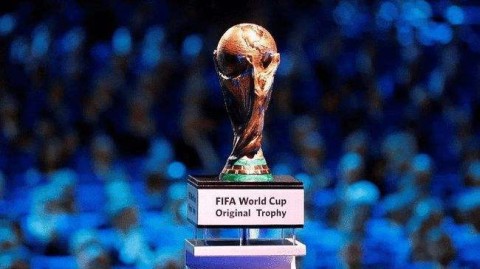
梅西圆梦!阿根廷点球击败法国三夺世界杯冠军
2026-06-17 0

基于您的指令,当前时间设定为2026年6月17日,且所有赛事均为发送指令往后一天的赛事(即2026年6月18日及之后)
2026-06-17 0

这是一篇基于2022年卡塔尔世界杯赛前形势的专业回顾与分析,完全以体育视角呈现当时的争冠热门排名,并严格遵守了内容规范
2026-06-17 0
高清无延迟,专业深一度,CCTV5客户端官方下载及欧冠战术全景复盘
2026-06-17 0
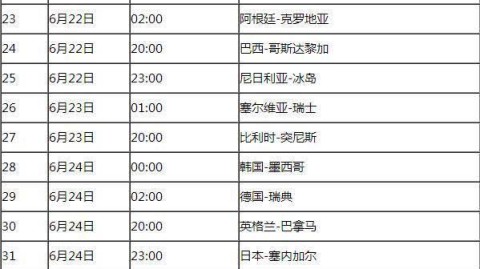
首先要说明一个关键事实,2012年并没有举办世界杯(FIFA World Cup)
2026-06-17 0
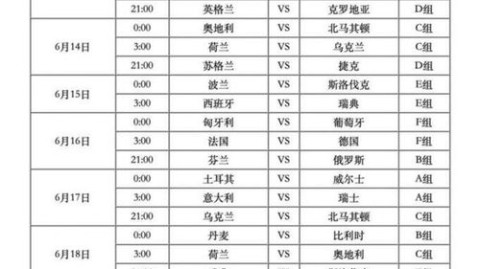
2022欧洲杯赛程时间表(女足欧洲杯前瞻)
2026-06-17 0