

NAS、网盘、U盘、移动硬盘,我是怎么备份自己的个人数据的?
备份是将 iPhone 数据保存到 iCloud 的基础操作,请参考以下步骤:
- 连接网络:确保 iPhone 已连接至稳定的 Wi-Fi 网络。
- 开启功能:打开“设置”App,点击顶部的“Apple ID”,进入“iCloud”,然后点击“iCloud 云备份”。
- 立即备份:确保“iCloud 云备份”开关已打开,点击“立即备份”即可开始,系统会在 iPhone 连接电源、锁定屏幕且接入 Wi-Fi 时自动进行日常备份。
注意:iCloud 的免费存储空间只有 5GB,如果空间不足,备份将自动停止,你可以考虑升级存储空间或清理不必要的备份。

恢复方法
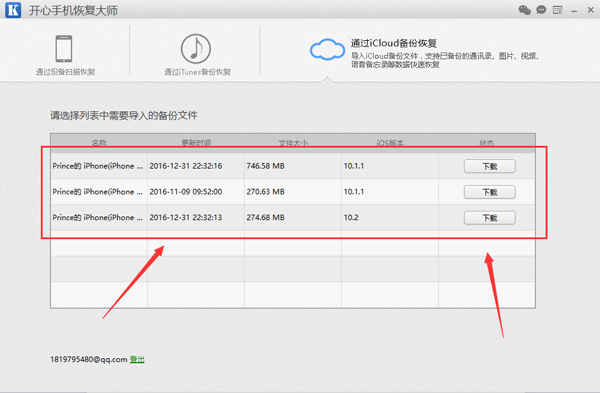
恢复数据的方式取决于你 iPhone 的当前状态。
| 恢复方式 | 操作核心 | 适用场景 | 详细说明 |
|---|---|---|---|
| 常规方式(新设备) | 在“App 与数据”界面选择“从 iCloud 云备份恢复” | 新 iPhone 开机设置或已抹掉所有内容的设备 | 这是最常用的方法,可一次性还原所有数据。 |
| 常规方式(旧设备) | 进入“设置” > “通用” > “传输或还原 iPhone” > “抹掉所有内容和设置” | 需要恢复备份的旧 iPhone | 这会清除设备所有数据,然后重启进入设置向导,从而选择恢复备份。 |
| 使用电脑(Finder/iTunes) | 用数据线连接 iPhone 至电脑,在 Finder 或 iTunes 中点击“恢复备份” | 备份包含健康数据、钥匙串等敏感信息,或追求更快的本地恢复速度 | 连接设备后,在电脑上的“通用”或“页面即可选择备份进行恢复。 |
| 使用第三方工具 | 在电脑上使用如数据蛙苹果恢复专家等软件,选择性地恢复微信聊天记录、短信等特定数据 | 只想恢复部分数据,或在 iCloud、iTunes 均无备份的极端情况下尝试恢复 | 使用第三方工具恢复数据可能无法100%成功,且要注意从官方渠道下载,以保护隐私和安全。 |
常见问题与技巧
- 查看备份详情:在“设置”>“Apple ID”>“iCloud”>“管理储存空间”>“备份”中,可以查看所有备份的日期、大小和包含的应用数据,方便核对。
- 为什么恢复很慢:恢复时间取决于备份大小和 Wi-Fi 速度,一个 100GB 的备份在高速网络下可能需要 45 至 90 分钟,恢复过程中,照片和应用等大文件可能会在后台持续下载数小时甚至数天。
- 数据不完整怎么办:首先确保用于恢复的 Apple ID 与备份时一致,部分第三方应用(如微信)的数据可能需要在其应用内单独开启备份或迁移功能。
- 忘记备份密码:如果曾在电脑上创建过加密备份,但忘记了密码,将无法恢复这部分数据,这个密码没有任何官方找回途径,请务必牢记。
- 最佳实践建议:为了数据安全,建议至少保留两种备份方式,例如同时使用 iCloud 云备份和电脑本地加密备份。

如果想了解某项操作的详细步骤,可以告诉我,我会为你展开说明。