
模型训练好后,如何把新数据喂给模型来测试使用?--人工智能/机器学习/深度学习
在建筑可视化的赛场上,Lumion就像一位拥有“闪电反击”能力的顶级边锋——它或许不像V-Ray那样精雕细琢每一个物理细节,但凭借实时渲染的“爆发力”和自带中文的“无磨合即插即用”属性,能够在极短时间内输出令人信服的效果图。
对于初学者而言,Lumion最大的优势在于:你不需要成为“战术大师”(精通复杂的光子映射、辐照度缓存),只需要掌握一套清晰的“攻防转换”节奏,就能快速上手。
下面这份教程,我们按照一周双赛的高强度节奏来拆解——周中一场(快速出图)、周末一场(精细打磨),让你在最短时间内跑通Lumion渲染的全流程。
Lumion本身没有建模功能,它不负责“青训培养”,只负责“巨星临门一脚”,你的3D模型需要在SketchUp、3ds Max或Revit等建模软件中完成。
关键操作:
- 将模型导出为FBX格式——这是Lumion最“对胃口”的传球线路,多数建筑软件都能导出
- 导出前检查模型是否完整、面是否重叠,减少后期在Lumion中来回修改
- 模型原点与坐标系原点尽量保持一致,避免导入后“开球位置”跑偏
一周双赛提示:如果你是周中要交一版方案、周末要交另一版,可以提前把不同方案的模型分别导出命名——就像准备两套战术板,临场不慌。
上半场:新建场景 + 导入模型(比赛开始)
打开Lumion后,首界面会提供数个空白场景:平原、山脉、白板、河流岛屿等,根据项目需求选择——住宅项目选平原,山地项目选山脉,需要后期PS深度处理的选择“白色场景”。
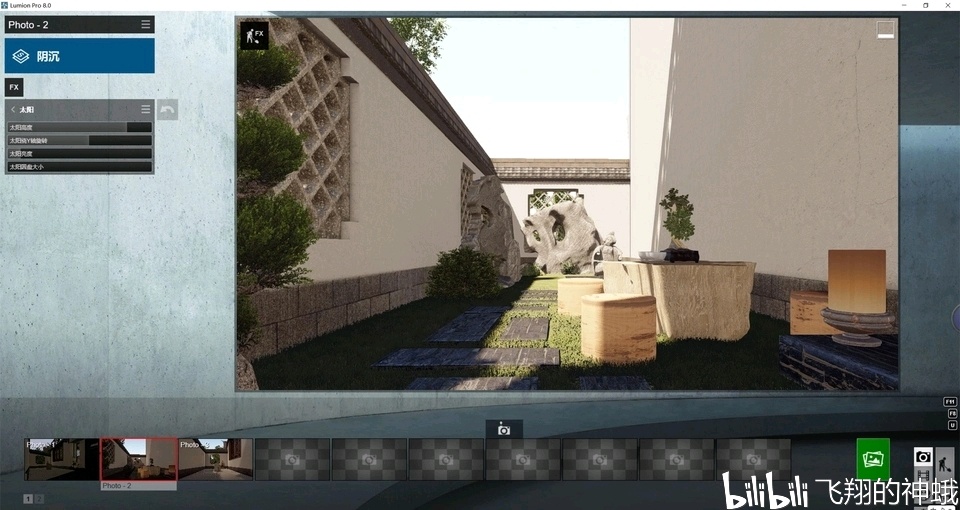
基础操作(像打游戏一样上手):
- 鼠标右键按住:四处观察视角(相当于球员扭头观察场上局势)
- 松开右键:进入编辑状态
- WASD:前后左右移动(和打CF、逆战一模一样)
- Q/E:上下升降
导入模型: 点击左下角“导入——导入新模型”,选择你的FBX文件,导入后如果模型与地面部分重合,找到调整高度图标,拖拽往上移动一段距离。
中场休息:调节材质(更衣室调整)
模型就位后,进入材质调节阶段——这相当于中场休息时教练的战术调整,直接决定下半场的“画质上限”。
打开第三个选项板(材质面板),Lumion的材质库十分丰富,涵盖自然、室内、玻璃、金属等类别。
新手必练三个材质:
- 玻璃:调整光泽和透明度,视差调成0,自发光调到0.2左右
- 草地:在“环境”分类下选择自然生长类型
- 水面:Lumion的水景效果是它的“杀手锏”,真实饱满
一周双赛提示:如果你有两套方案需要对比,可以分别保存不同的材质预设——就像准备两套阵型,根据对手(甲方偏好)灵活切换。
下半场:场景布置 + 光照(攻坚时刻)
这是决定渲染效果生死的阶段——光照可以成就你的渲染,也可以毁掉它。
场景布置
从Lumion的内容库中添加树木、人物、车辆等配景,原则是:近处精细、远处粗糙,就像球场上的站位——近景的树木要真实饱满,远景的配楼可以简单处理。
光照设置
Lumion支持三种光源类型:点光源(Omni light)、聚光灯(Spotlight)、面光源(Area light)。
新手操作步骤:
- 点击【Weather】标签,调整太阳方向
- 室内场景添加人工光源,模拟吊灯、射灯效果
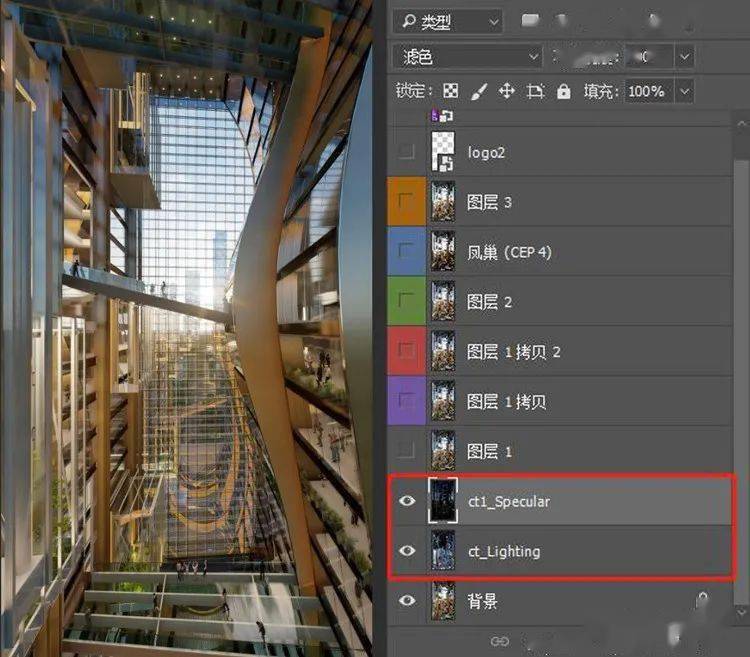
- 灯光一定要分图层——相同类型的灯光放在一个图层,方便批量调整参数
一周双赛提示:周中快速出图时,可以用预设的“晴天”或“阴天”模板一键搞定;周末精细出图时,再手动微调太阳角度和阴影方向。
伤停补时:特效 + 渲染输出(绝杀时刻)
添加特效

Lumion提供了丰富的特效选项:阳光、阴影、雾气、景深、运动模糊等,特效是“锦上添花”的最后一脚,不要贪多——两到三个核心特效足以让画面提升一个档次。
渲染输出
Lumion提供两种渲染模式:
- 实时渲染:边调边看,适合快速迭代(周中方案)
- 图像渲染:设置分辨率和质量后批量输出(周末定稿)
新手渲染参数建议:
- 分辨率:1920×1080起步
- 质量:先选“快速渲染”测试效果,满意后再选“高质量渲染”
- 保存格式:JPG用于汇报,PNG用于后期PS处理
赛后复盘:一张图记住全流程
建模软件(SketchUp/3ds Max/Revit)→ 导出FBX → Lumion新建场景 → 导入模型 → 调整位置 → 赋予材质 → 布置场景配景 → 设置光照 → 添加特效 → 渲染输出
这套流程走下来,从零到第一张成品图,熟练后30分钟内可以完成,这就是Lumion作为“快速反击型”渲染器的核心价值——它不追求每一个像素的物理精确,但追求在最短时间内呈现最具说服力的视觉方案。
就像一周双赛的球队不需要每场都踢出艺术足球——赢球才是硬道理,出图才是真功夫,打开Lumion,开始你的第一场“渲染比赛”吧。